

Kio okazus al vi kiam iPhone diras serĉante aŭ Neniu Servo supre de la ekrano? Nu, vi ne povas fari telefonvokojn, sendi mesaĝojn aŭ uzi poŝtelefonajn datumojn. Ĝi ne plu estas granda inteligenta telefono, do kion vi povas fari? Ĉu vi povas elteni tian problemon, kiu rapide malŝarĝas la baterion de via iPhone? Absolute ne! La problemo de iPhone blokita dum serĉado devus esti solvita kiel eble plej baldaŭ. Sube, vi trovos ĉiujn verŝajnajn solvojn en ĉi tiu artikolo.
Parto 1: 8 Solvoj por ripari serĉproblemon pri iPhone diras
Metodo 1: Kontrolu vian kovran areon. Iru al la menuo Agordoj > poste elektu Poŝtelefono > poste Poŝtelefonaj Datumaj Opcioj > poste Ŝaltu Datumvagadon
Metodo 2: Provu ŝalti kaj malŝalti ĝin denove. Malŝaltu vian aparaton dum ĉirkaŭ 20 sekundoj kaj poste reŝaltu ĝin ĝis la Apple-emblemo aperas.
Metodo 3: Ĝisdatigu la agordojn de via telefonisto. Por kontroli ĝisdatigojn, vi devas iri al la menuo Agordoj > tie alklaki Ĝeneralajn > poste Pri. Se ĉeestas ĝisdatigoj, vi trovos opcion por ĝisdatigi la agordojn de via telefonisto.
Maniero 4: Elpreni la SIM-karton kaj reenmeti ĝin.
Noto: Se la SIM-karto estas difektita aŭ ne eniras la SIM-pleton, vi devas kontakti vian telefoniston.
Metodo 5: Restarigi la retajn agordojn. Iru al Agordoj > Ĝeneralaj > Restarigi > Restarigi Retajn Agordojn
Noto: Ĉi tio ankaŭ forigos ĉiujn viajn konservitajn pasvortojn, kiel ekzemple pasvorton de Wi-Fi en via telefono. Certigu, ke vi notas ilin ie aŭ havas sekurkopion de ĉiuj gravaj retinformoj konservitaj en via telefono antaŭ ol vi daŭrigos.
Metodo 6: Ĝisdatigu la iPhone. iru al la agordoj > ĝeneralaj opcioj > poste elektu programaran ĝisdatigon al la plej nova versio.
Metodo 7: Kontaktu la telefoniston kaj petu ilian helpon.
Metodo 8: Devigu vian aparaton en DFU-reĝimon, sed ĝi forigos ĉiujn viajn datumojn sur via iPhone, do bonvolu fari sekurkopion anticipe. Konekti iPhone al komputilo > Malfermu iTunes > Premu/tenu la Dormbutonon kaj la Hejmbutonon de la aparato por iPhone 6s kaj pli novaj aŭ la laŭtsubenbutonon > Liberigu la Dormbutonon sed tenu la Hejmbutonon (iPhone 6s kaj pli novaj) aŭ la laŭtsubenbutonon (iPhone 7 kaj pli novaj) ĝis iTunes detektis iPhone en reakira reĝimo > Liberigu la Hejmbutonon de la aparato. Post tio, la ekrano de via iPhone aperos tute nigra, ĝi eniris la DFU-reĝimon > restarigu vian sekurkopion al iPhone per helpo de iTunes.
Parto 2: Ripari iPhone diras serĉproblemon
Se vi ne volas perdi viajn datumojn, tiam vi bezonas la helpon de iOS System Recovery. Sekvu la paŝon post paŝa procezo sube.
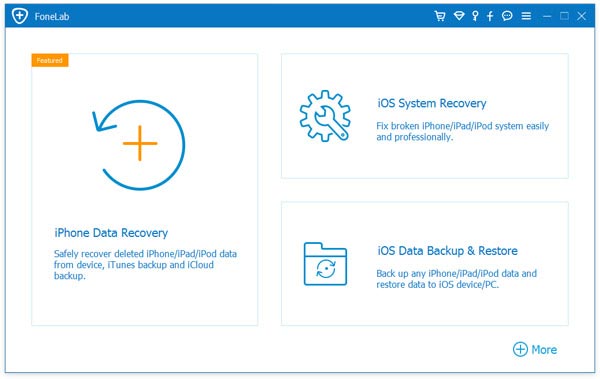
Paŝo 1: Lanĉu la programaron sur via komputilo, elektu iOS System Recovery. Poste, konektu vian aparaton al la komputilo, kiam la programo detektas vian iPhone, alklaku Start.
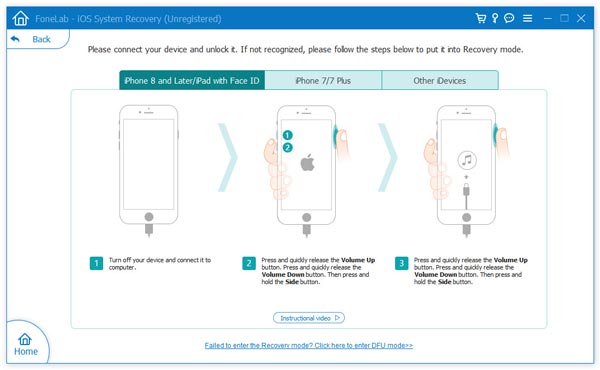
Paŝo 2: Ekfunkciigu iPhone en DFU-reĝimo.
Paŝoj por iPhone 7, 8, X por DFU-reĝimo: Malŝaltu vian aparaton > Tenu la laŭtvoĉan kaj ŝaltilan butonon kune dum ĉirkaŭ 10 sekundoj > liberigu la ŝaltilan butonon dum daŭre tenante la laŭtvoĉan butonon ĝis aperas DFU-reĝimo.
Paŝoj por aliaj aparatoj:
Malŝaltu la telefonon> Tenu la butonojn "Power" kaj "Home" dum ĉirkaŭ 10 sekundoj> liberigu la butonon "Power" de la aparato, sed daŭrigu premi la butonon "Home" ĝis kiam aperos la DFU-reĝimo.
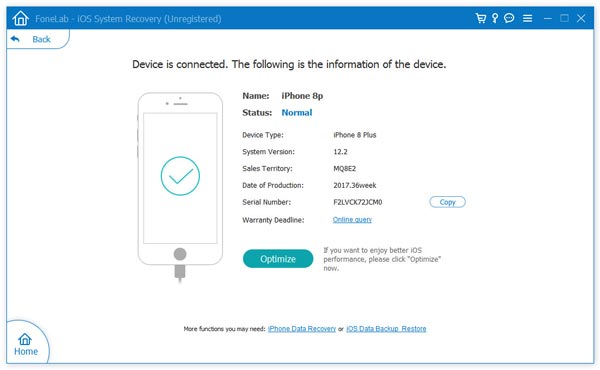
Paŝo 3: Nun vi devas elekti la ĝustajn detalojn pri la aparato, kiel ekzemple modelon kaj firmvaran ĝisdatigon. Post tio, alklaku Elŝuti.
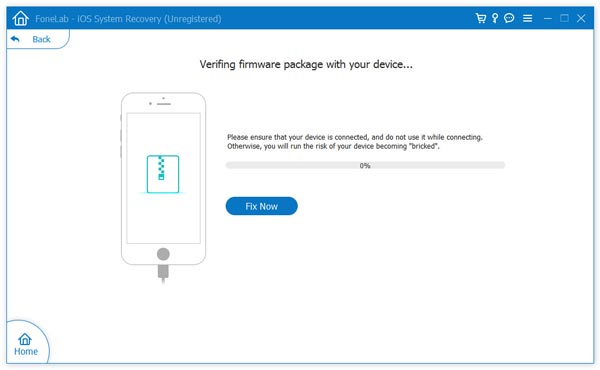
Paŝo 4: Post kiam la elŝuto finiĝos, elektu "Ripari Nun" por komenci la riparan procezon. Kelkajn minutojn poste, via aparato estos restaŭrita en normala stato kaj via problemo malaperos.
Kiom utila estis ĉi tiu afiŝo?
Alklaku stelon por taksi ĝin!
Meza rangigo / 5. Voĉkalkulo:


