

Oni ofte demandas, ke "Kial mi bezonas iPhone-rezervan eltirilon? Kiel vi scias, mi havas iTunes-rezervajn dosierojn." Mi respondos ĉi tiun demandon per tri kialoj. Unue, por protekti personan privatecon, iTunes-sekurkopio estas speco de SQLITEDB-dosiero, kiun ni ne povas legi. Due, sen iPhone-rezerva eltirilo, vi povas restarigi nur la tutan enhavon al via iPhone, unuopaj fotoj kaj kontaktoj ne estas permesitaj. Trie, vi perdos la nove aldonitajn datumojn al via iPhone kiam vi elektas restarigi el iTunes, ĉar kion vi povas akiri estas la lasta iTunes-sekurkopio, kiun vi faris. Tial vi bezonas triapartan ilon por eltiri iTunes-rezervajn dosierojn por eviti la supre menciitajn problemojn.
iPhone Datuma Reakiro estas tia impona programaro, kiu povas analizi ĉi tiujn nelegeblajn iTunes-rezervdosierojn por vi kaj ĝi permesas al vi antaŭrigardi kaj reakiri perditajn datumojn selekteme. Krome, ĝi ne damaĝas la nunajn datumojn. Ĉi tiu programaro povas facile ekstrakti kontaktojn, alvokhistorion, kalendarajn eventojn, notojn, voĉmemorojn, SMS-ojn, iMessage-mesaĝojn kaj eĉ aplikaĵajn datumojn el iPhone, iPad kaj iPod touch-sekurkopio aŭtomate.
Bonvolu elŝuti la provan version por Vindozo aŭ Mac-versio de iPhone Data Recovery ĉi tie kaj faru teston.
Kiel Eltiri Rezervajn Dosierojn de iPhone el iCloud/iTunes
Paŝo 1: Lanĉu iPhone Datuma Reakiro
Rulu la programon sen lanĉi iTunes. Bonvolu atenti aparte, ke vi ne konektu iPad-on, iPhone-on aŭ iPod-on al komputilo.
Paŝo 2: Elstarigu aparaton, kiun vi iam sinkronigis kun iTunes
Elektu "Reakiri el iTunes-rezerva dosiero" kaj listo montros la aparatojn, kiujn vi iam sinkronigis kun iTunes. Elektu tiun, kiun vi bezonas, alklakante ĝin.

Noto: Eksporti datumojn el iCloud-sekurkopio estas la sama. Vi povas elekti " Reakiri el iCloud-rezerva dosiero "por daŭrigi.
Paŝo 3: Alklaku "Komenci Skanadon"
Klaku "Komenci Skanadon" por daŭrigi. La programo aŭtomate eltiros la sekurkopion de iTunes.
Paŝo 4: Antaŭrigardu rezervajn dosierojn
La eltiritaj sekurkopiaj dosieroj estos listigitaj laŭ kategorioj. Vi povas elekti ajnan kategorion el la maldekstra flanka kolumno kaj la koresponda enhavo aperos en la dekstra fenestro. Vi ankaŭ povas alklaki "Montru nur la forigita(j)n elemento(j)n" ĉe la supro de la tabelo por ŝpari tempon kaj penon.

Paŝo 5: Eltiru dosierojn el sekurkopio
Klaku "Resaniĝi" post elekto de tio, kion vi bezonas.
iPhone Datuma Reakiro povas savi ĉion, kion vi bezonas de via iAparato, sen perdo de kvalito. Nun, vi devas esti eltirintaj datumojn el la iPhone-sekurkopio sur la komputilo. Por eviti perdon de datumoj denove, oni konsilas al vi fari sekurkopion ankaŭ sur la komputilo. Ĉiam estas pli bona maniero fari sekurkopion ol iu ajn alia asekuro.
Kiel Eltiri iPhone-Sekurkopion el iOS-Datuma Sekurkopio kaj Restaŭrado
Se vi faris sekurkopion per Sekurkopio kaj Restarigo de iOS-Datumoj antaŭe, vi povas restarigi tion, kion vi volas el la sekurkopioj. Ne gravas kiom da sekurkopioj vi faris antaŭe, vi ankoraŭ povas restarigi ilin.
1. Lanĉu "iOS Datuma Rezervo kaj Restarigo" por elektu "Sekurkopio kaj Restaŭrado" .
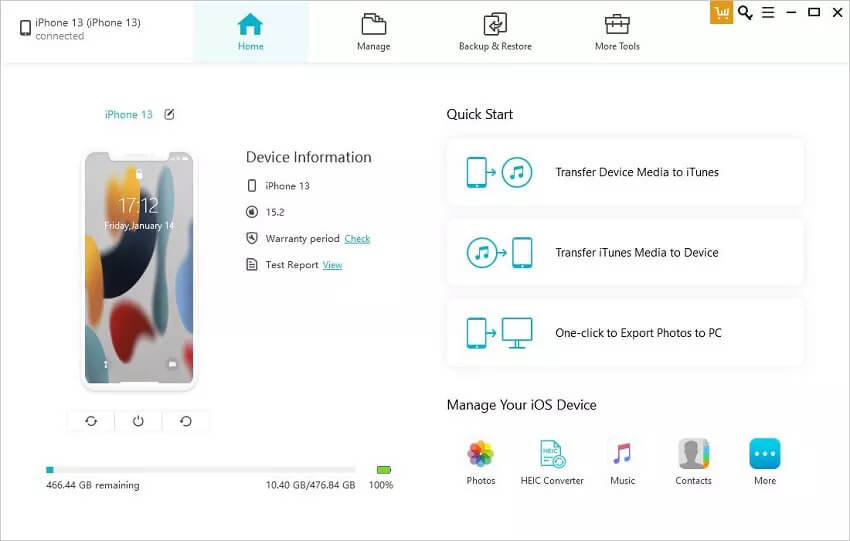
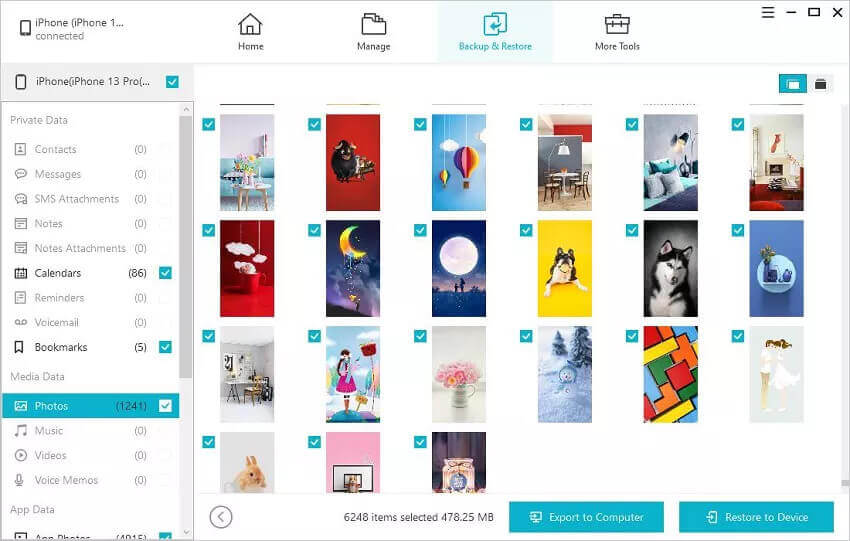
2. Antaŭrigardi la antaŭajn sekurkopiojn Bonvolu elekti unu el la sekurkopioj por rigardi. Se ĝi estas ŝlosita, enigu pasvorton por malŝlosi ĝin.

3. Kiam la sekurkopio estos analizita, ĉiuj datumoj estos montrataj sur la ekrano. Post kiam vi konfirmis tion, kion vi bezonas, klaku "Eksporti al Komputilo" aŭ "Restarigi al Aparato" por eltiri la dosierojn.
Kiom utila estis ĉi tiu afiŝo?
Alklaku stelon por taksi ĝin!
Meza rangigo / 5. Voĉkalkulo:


