Ĉu vi preferas Apple Music, kiu provizas pli ampleksan bibliotekon, sed tamen estas granda ŝatanto de la Discover Weekly Playlist rekomendita de Spotify? Diversaj interretaj iloj povas helpi vin rekte importi Spotify-kantliston al Apple Music, sed ili devas legi la sistemajn datumojn kaj kolekti viajn personajn informojn, kio povas rezultigi malkaŝon de privateco. Por ebligi al vi ĝui vian plej ŝatatan Spotify-kantliston en Apple Music sen iuj zorgoj aŭ riskoj, ni prezentos en ĉi tiu artikolo funkcian metodon, kiu povas sekure translokigi kantlistojn de Spotify al Apple Music.
Kiel Elŝuti Spotify-Listojn al MP3 per Spotify Music Converter
La plej sekura maniero kopii la Spotify-kantliston al Apple Music estas elŝuti la kantliston al via komputilo per loka pado kaj poste alŝuti ĝin al iTunes. La plej fidinda ilo por plenumi la unuan paŝon estas Spotify Muzika Konvertilo .
Integrita kun altnivela elŝuta teknologio, Spotify Music Converter ebligas al kaj Senpagaj kaj Premium Spotify-abonantoj forigi DRM-limigojn de Spotify-muziko kaj elŝuti ĝin al simplaj formataj dosieroj, kiel ekzemple MP3-dosiero, kiuj estas permesitaj esti libere transdonitaj. Kompare kun iuj interretaj iloj, Spotify Muzika Konvertilo povas ne nur elŝuti Spotify-kantojn/albumojn/listojn sed ankaŭ povas konservi bonegan sonkvaliton kaj ID3-etikedojn laŭbezone. La plej optimuma trajto estas, ke ĝi estas desegnita kun intuicia interfaco sen iuj reklamoj aŭ virusoj por promesi ekstreme sekuran kaj stabilan sperton pri elŝutado de Spotify-muziko.
Jen simpla lernilo por gvidi vin tra la procezo de elŝutado de via kontentiga kantlisto de Spotify per Spotify Music Converter.
Paŝo 1. Alklaku la ligilon sube por akiri la instalan pakaĵon kaj lerni pliajn brilajn funkciojn de Spotify Music Converter.
Paŝo 2. Post instalado kaj lanĉo de Spotify Music Converter sur via Vindoza aŭ Mac-aparato, aldonu la Spotify-kantliston, kiun vi volas translokigi al Apple Music, al ĉi tiu programo. Vi povas fari tion aŭ kopiante kaj algluante la ligilon al la Spotify-kantlisto aŭ rekte trenante kaj faligante la dosieron.
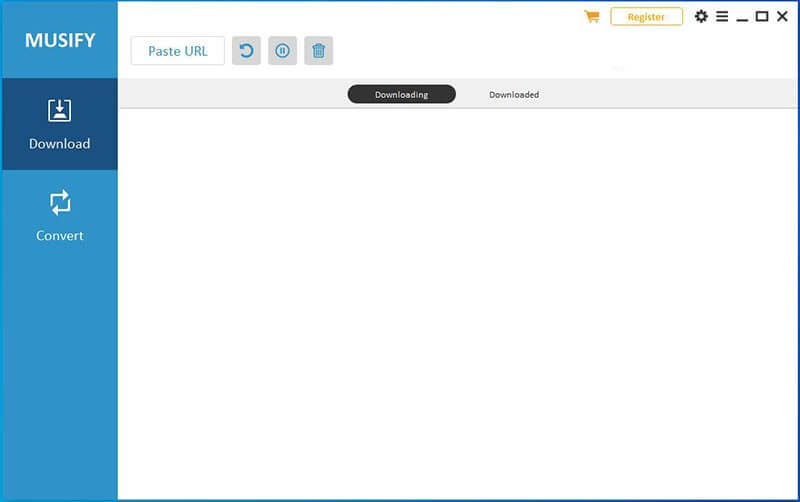
Paŝo 3. Alklaku la " Aldoni Dosieron "butono por konverti la URL-on. Traklisto enhavanta ĉiujn kantojn de la Spotify-kantlisto aperos kun la respondaj ID3-etikedoj kaj elŝutaj butonoj. Por konverti kaj elŝuti la Spotify-kantliston samtempe, vi nur bezonas elektu vian deziratan formaton alklakante la " Konverti ĉiujn dosierojn al "opcio, kiu troviĝas supre dekstre.
Paŝo 4. Defaŭlte, la eligaj dosieroj estos konservitaj en la dosierujo sub Sistemo (C:). Se vi volas ŝpari vian sisteman spacon, vi povas ŝanĝi la celan dosierujon alklakante la butonon "Foliumi". Poste frapu la butonon " Konverti Ĉion "por komenci elŝuti ĉiujn Spotify-trakojn post agordado de la agordoj laŭ via plaĉo.
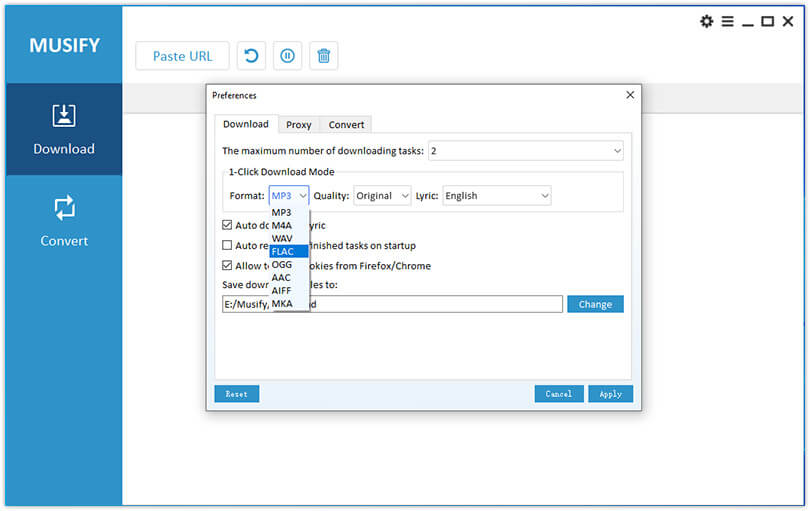
Paŝo 5. Atendante la finon de la elŝutaj taskoj. Ĝi povas daŭri iom da tempo pro la multaj kantoj inkluzivitaj en la kantlisto. Post kompletigo, vi povas ŝanĝi la sekcion "Konvertado" al "Finita" kaj alklaki "Vidi Eligan Dosieron" por rekte aliri la elŝutitan Spotify-kantliston en la ŝprucfenestro.
Kiel Translokigi Spotify-Liston al Apple Music per iTunes
Post la konverto, vi povas akiri la elŝutitan Spotify-kantliston, kiun oni povas translokigi kaj ludi per aliaj muzikludiloj sen ia ajn limigo. La resto de ĉi tiu artikolo montros al vi la supersimplajn paŝojn por translokigi la Spotify-kantliston al Apple Music per iTunes kaj sinkronigi ĝin al iPhone aŭ aliaj iOS-aparatoj.
Paŝo 1. Por translokigi la Spotify-kantliston al Apple Music, vi devas konfirmi, ke vi instalis iTunes sur via komputilo. Poste lanĉu iTunes kaj ensalutu per via Apple Music-konto.
Paŝo 2. Klaku Aldoni Dosieron al Biblioteko por importi la tutan elŝutitan Spotify-kantliston al via biblioteko.

Paŝo 3. Kiam la lasta paŝo finiĝos, la elŝutita Spotify-kantlisto aperos en iTunes kaj vi povos ludi la Spotify-kantliston per iTunes sur la komputilo aŭ Mac.
Paŝo 4. Ŝaltu la “ Sinkronigi Bibliotekon ", kaj poste vi povas aliri la translokigitan Spotify-kantliston, kiu estas konservita en la muzikbiblioteko, tra ĉiuj viaj aparatoj, kondiĉe ke ili estas ensalutitaj per via Apple-ID.
Se vi sekvis la supran metodon paŝon post paŝo, vi eble ĝuas vian plej ŝatatan Spotify-kantliston, kiu estis translokigita al Apple Music, sen ia risko de elfluo de personaj informoj.
Se vi ankoraŭ ne faris ĝin, provu ĝin nun kaj vi neniam plu spertos la dilemon elekti inter Spotify kaj Apple Music.
Kiom utila estis ĉi tiu afiŝo?
Alklaku stelon por taksi ĝin!
Meza rangigo / 5. Voĉkalkulo: