

MBOX estas dosierformato uzata de popularaj retpoŝtaj klientoj kiel Mozilla Thunderbird, Apple Mail, Eudora, Powermail, Kmail, ktp. Ĝi stokas ĉiujn retpoŝtojn de poŝtkesto en unuopan dosierujon. Sed fakte, MBOX ne estas rekte kongrua kun Office 365, kaj ĉi tiu neceso konverti MBOX al Office 365 kondukas al la bezono importi MBOX-dosierojn. En ĉi tiu artikolo, ni klarigos al vi kiel importi MBOX-dosieron al Office 365. Unue, rigardu kelkajn el la funkcioj de la retpoŝta kliento ofertita de Office 365.
Microsoft Outlook 365
Office 365 estas TTT-bazita oficeja programaro, kiu provizas kompletajn Microsoft Office-aplikaĵojn. Plue, Outlook estas unu el ĝiaj aplikaĵoj, kiu permesas al profesiaj kaj oficejaj uzantoj administri siajn personajn informojn. Uzantoj povas funkciigi Microsoft 365 je grandskala komerca kaj entreprena nivelo. Nun, ni rigardu la diversajn avantaĝojn de Office 365, kiuj instigas uzantojn uzi ĝin.
Kelkaj trajtoj de Microsoft Outlook:
- Outlook povas sendi kaj ricevi retpoŝtojn kaj administri ilin laŭe.
- La ĉefa karakterizaĵo, kiu distingas ĝin de aliaj retpoŝtiloj, estas la senkonekta reĝimo.
- PST kaj OST estas la du ĉefe subtenataj dosierformatoj en MS Outlook.
- Uzantoj povas aldoni plurajn kontojn en Outlook el malsamaj retpoŝtaj klientoj.
- Mallongigaj klavoj ankaŭ estas tie por helpi la uzanton labori eĉ pli rapide.
- La uzantinterfaco estas facile uzebla kaj plenumebla.
Jen kelkaj trajtoj de Microsoft Outlook 365. Plue, ni vidos la kialojn por importi MBOX-dosierojn al Office 365.
Kial ni bezonas importi MBOX-dosieron al Office 365?
Iafoje, vi bezonas migri viajn retpoŝtojn al malsama retpoŝta kliento serĉante pli bonajn funkciojn aŭ laborpostulojn. MBOX-dosieroj fariĝas grandaj kun la tempo, kio malfaciligas por uzantoj prilabori siajn retpoŝtojn. Uzantoj importas sian MBOX-dosieron al Office 365, ĉar ĝi estas pli fidinda. Nun, ni daŭre esploros la manierojn aldoni MBOX-dosieron al Office 365, kiu estas fidinda kaj fidinda.
Kiel Importi MBOX al Office 365
Jen la 2 plej bonaj metodoj por translokigi MBOX-retpoŝtojn al Office 365. Ambaŭ metodoj estas 100% sekuraj kaj ne kaŭzas datenperdon.
- Mana Metodo por Malfermi MBOX al Office 365 Senpage
- Rekta Tekniko per helpo de profesia ilo.
Aldoni MBOX-dosieron al Office 365 permane
Por importi la MBOX-dosieron al Office 365, vi unue bezonas konverti la MBOX-dosieron al PST .
Paŝo 1. Malfermu Mozilla Thunderbird kaj alklaku la dosierujon, kiun vi volas translokigi.
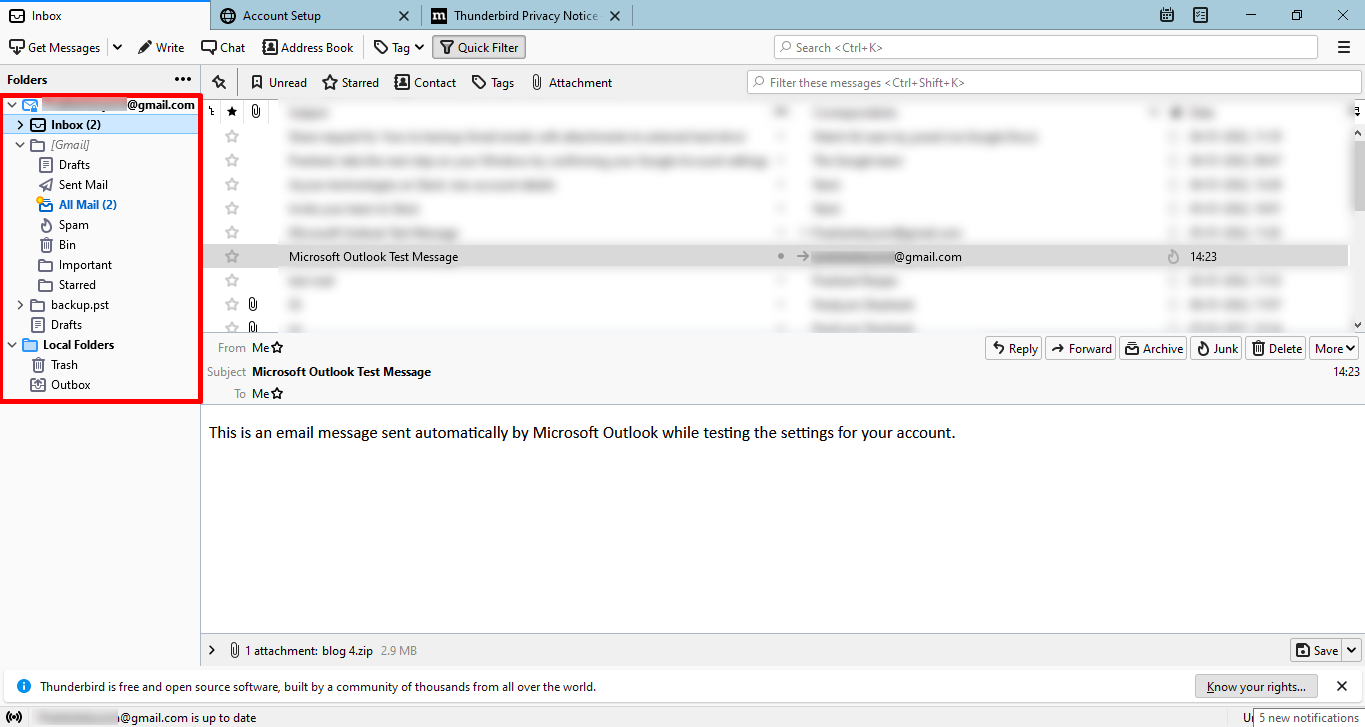
Paŝo 2. Nun, elektu ĉiujn retpoŝtojn per premante CTRL+A.
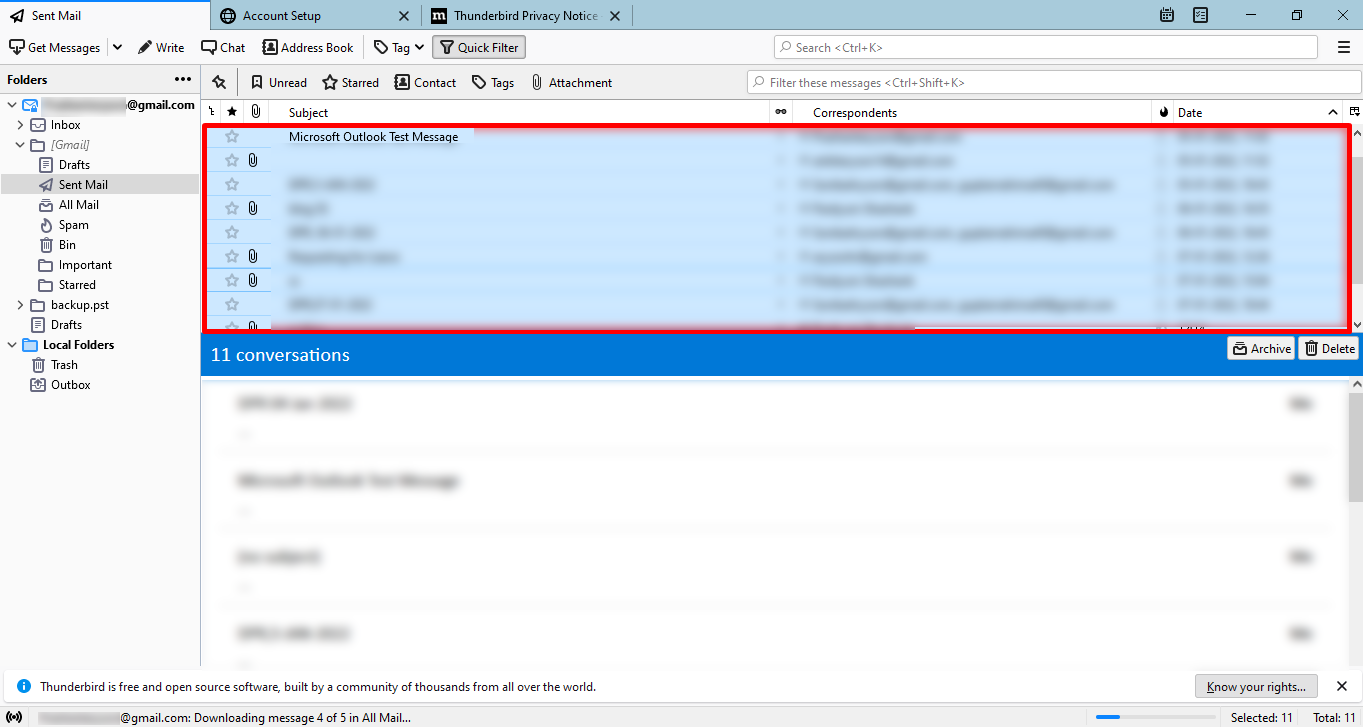
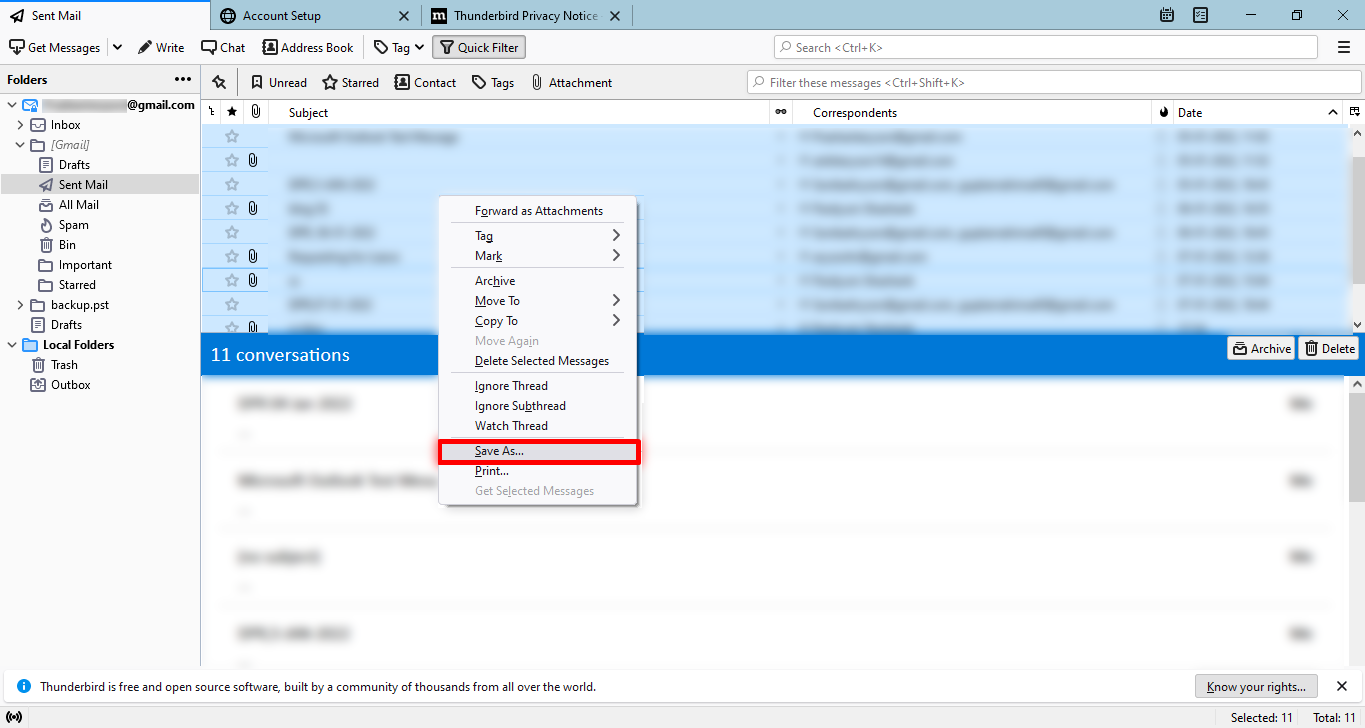
Paŝo 3. Dekstra-klako sur la elektita dosiero kaj elektu Konservi kiel.
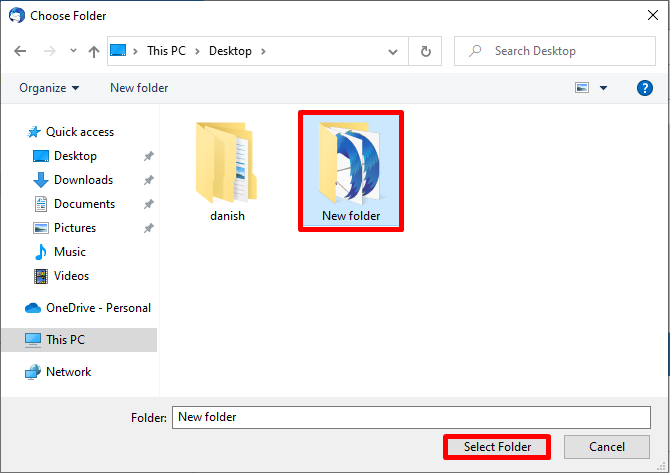
Paŝo 4. Konservi via dosiero en via dezirata loko uzante la butono por elekti dosierujon.
Paŝo 5. Poste, Malfermu MS Outlook 365.
Paŝo 6. Uzu la treni kaj faligi funkcion importi MBOX-dosierojn al Office 365.
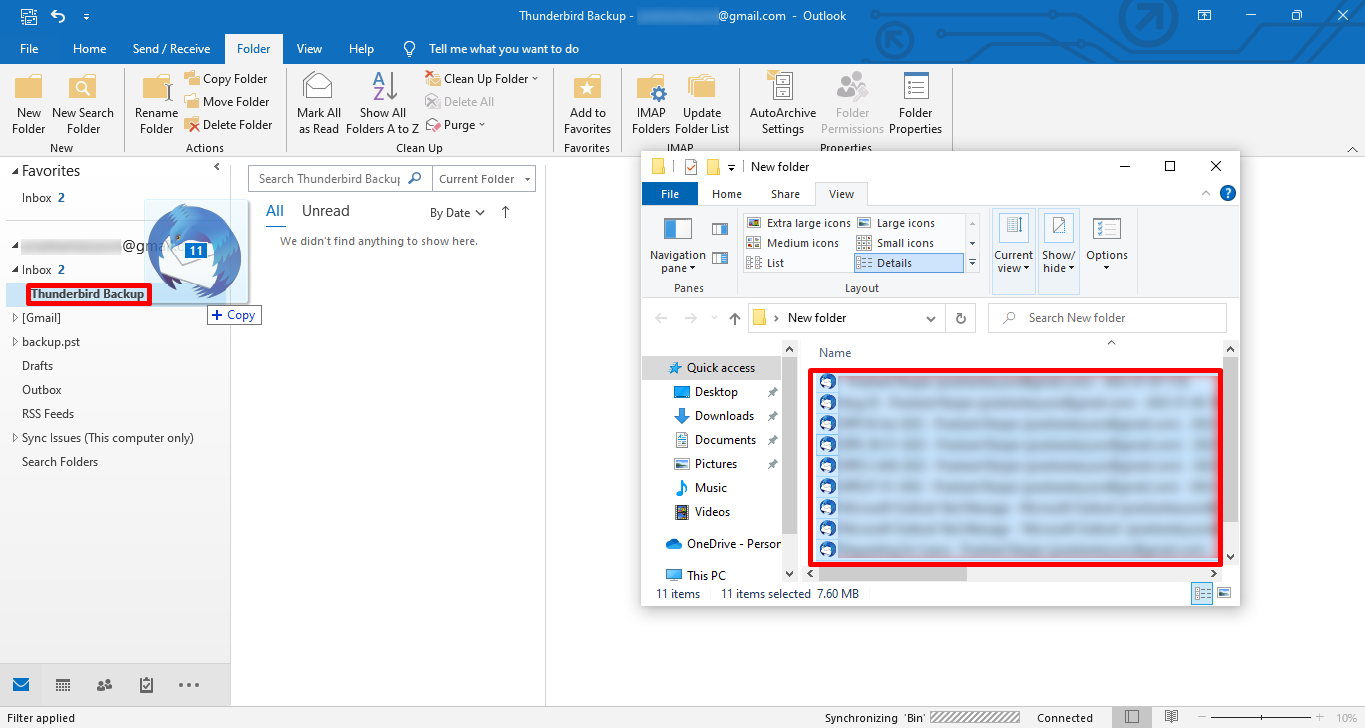
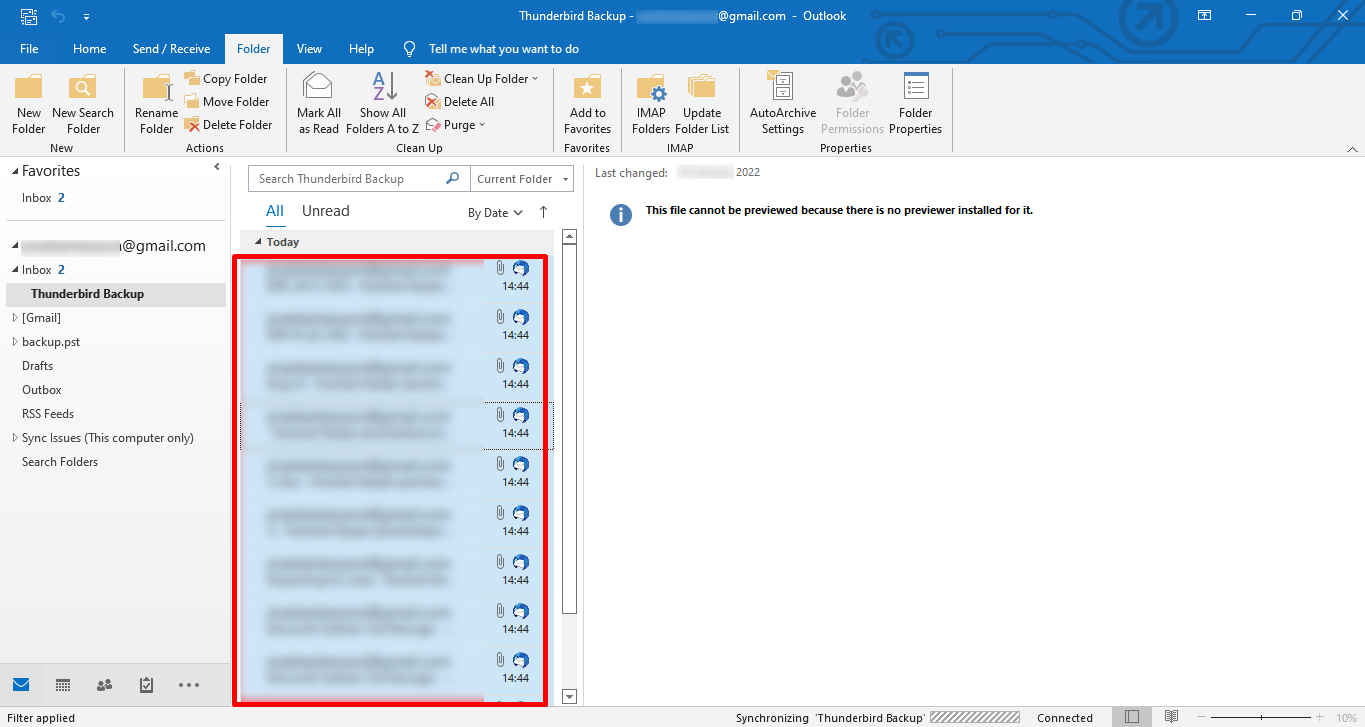
Paŝo 7. Fine, ĉiuj viaj retpoŝtoj estas importita al Outlook.
Profesia Metodo por Importi MBOX-Dosieron al Office 365
La plej bona solvo por transdoni viajn retpoŝtojn senprobleme estas Ilo por Migrado de MBOX al Office 365 Ĉi tiu programaro permesas al vi importi viajn MBOX-dosierojn en Office 365. Ĝi ankaŭ povas konverti MBOX-dosierojn en dosierformatojn Gmail, PST, PDF, EML, EMLX, MSG, HTML, OST, Yahoo Mail, ktp. kaj retpoŝtajn klientojn. Ĝi havas kelkajn altnivelajn funkciojn kiel filtrilojn por datumaj intervaloj, forigon de duplikataj retpoŝtoj, kaj multajn pliajn.
Paŝon post paŝo gvidilo por importi MBOX-dosieron al Office 365
Paŝo 1. Post Elŝutado, Instali kaj Malfermi la programaro.
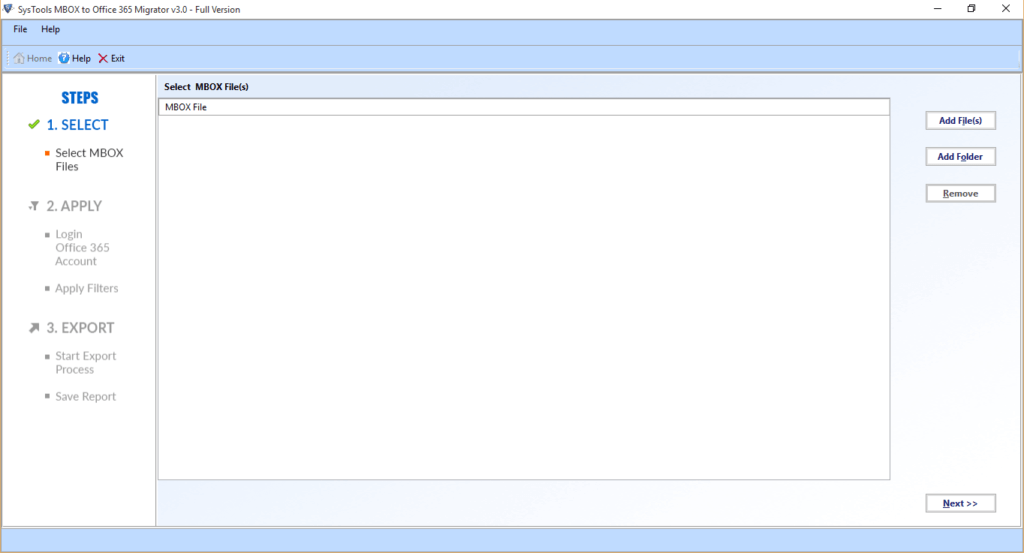
Paŝo 2. Elektu vian MBOX-dosieron per la komando Aldoni Dosierojn butono.
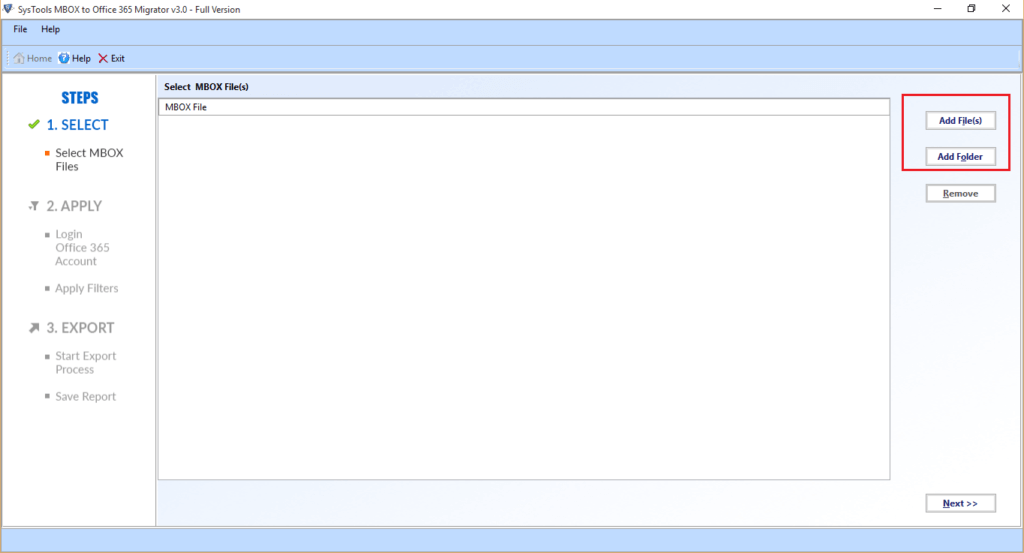
Paŝo 3. Poste, marku la dosierujon en la arbosimila strukturo ĉeestanta en la maldekstra angulo kaj Alklaku Sekva.
Paŝo 4. Elektu Oficejo 365 de la falmenuo.
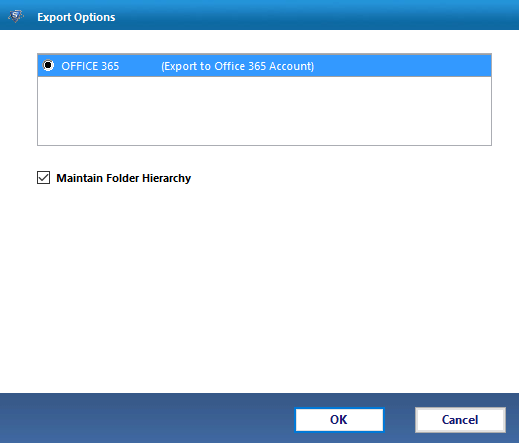
Ensaluti kun via akreditaĵoj kaj frapeti Ensaluti.
- Jen, Marku la markobutonon "Forigi duplikatajn retpoŝtojn" por malselekti duobligitajn retpoŝtojn.
- Elektu Migri aŭ rezervi retpoŝtojn sen aldonaĵoj laŭ via bezono.
- Retpoŝta Filtrilo estas uzata por sekurkopii la retpoŝtojn ene de specifa tempodaŭro.
- Personigu vian nomo de sekurkopia dosierujo uzante propran dosierujan nomon.
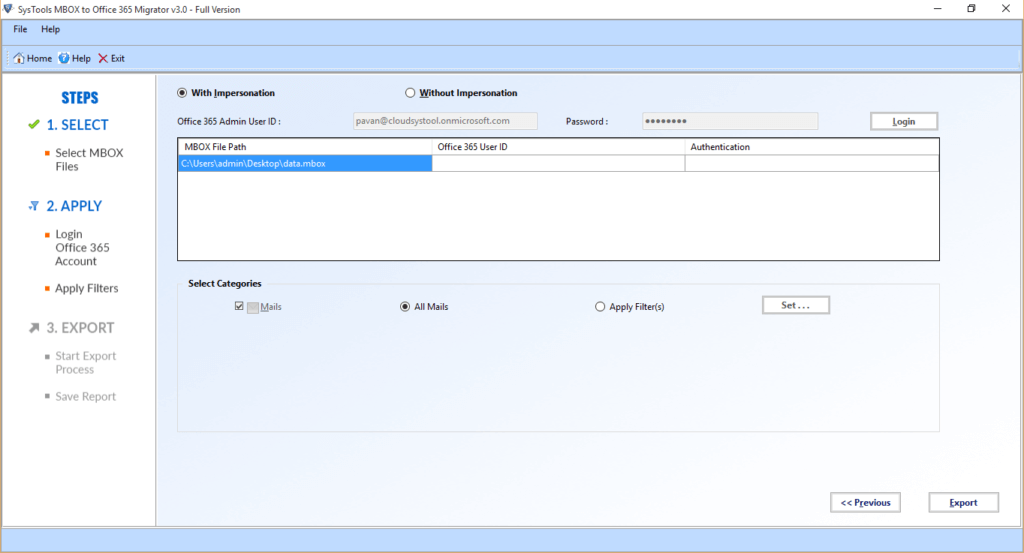
Paŝo 5. Alklaku la Eksportbutono por importi la MBOX-dosieron al Office 365.
Konkludo
En ĉi tiu blogo, ni diskutis MBOX kaj Office 365 kun iliaj funkcioj. Krome, ni klarigis vian dubon pri kiel importi MBOX-dosierojn al Office 365 per du teknikoj. La mana metodo havas siajn limigojn, ĉar ĝi estas limigita nur al retpoŝtoj.
Tamen, la profesia metodo ŝparas vian tempon kaj konservas la fluon ascendantan.
Oftaj Demandoj
Kiel mi povas importi MBOX-dosieron al Office 365?
→ Vi povas uzi la MBOX-eksportilon por konservi viajn retpoŝtojn en Outlook 365. Ĝi estas facile uzebla kaj importas ĉiujn viajn datumojn tre rapide.
Kiel importi MBOX-dosieron al Outlook 2016?
→ Uzu la funkcion Treni kaj Faligi por tuj translokigi viajn retpoŝtojn de Thunderbird al Outlook 2016.
- Malfermu Thunderbird kaj elektu deziratajn retpoŝtadresojn.
- Malfermu Outlook 2016 aŭ ajnan pli altan version kaj alklaku la dosierujon, en kiun vi volas importi viajn retpoŝtojn.
- Trenu la elektitajn retpoŝtojn el Thunderbird kaj faligu ilin en la dosierujon Outlook.
- Fine, vi importis la MBOX-dosieron al Outlook.
Kiom utila estis ĉi tiu afiŝo?
Alklaku stelon por taksi ĝin!
Meza rangigo / 5. Voĉkalkulo:




