
Se vi serĉas metodon por translokigi PST-dosierojn al Office 365, tiam vi estas en la ĝusta loko. En ĉi tiu blogo, ni gvidos vin por plenumi la manajn metodojn por facile importi PST-dosierojn en Outlook 365.
Nuntempe homoj ŝanĝas al Office 365 kaj iel bezonas la malnovan retpoŝton kun si. Dum uzantoj ŝanĝas, la ideo pri nova poŝtkesto sonas bone, sed fine, ili verŝajne bezonas ankaŭ malnovajn poŝtkestajn erojn. Nun, por enigi viajn retpoŝtojn, kontaktojn, kalendarojn kaj taskojn en Office 365. Unue, vi devus translokigi PST-dosierojn al Office 365.
Aliflanke, Office 365 estas altkvalita retpoŝta kliento kaj estas uzata de individuaj uzantoj aŭ dungitoj de organizaĵoj tra la tuta mondo. Krome, ĝi ofertas al uzantoj diversajn enkonstruitajn opciojn kiel senkonektan kaj retan reĝimon, administradon de kalendaroj, taglibroj, notoj, kontaktoj, ktp.
Laŭ la avantaĝoj, uzantoj volas translokigi Outlook PST al Office 365. En ĉi tiu blogo, ni lernas la multajn eblojn por fari tion, ĉiu kun sia uzokazo. Por malgrandaj poŝtkestaj dosieroj, uzu la Outlook-mem-dosieron, kaj por grandaj poŝtkestaj dosieroj, mi rekomendas uzi la Importilon (Azure AzCopy).
Kiel Translokigi PST-dosierojn al Office 365 Uzante Enkonstruitan Opcion
En ĉi tiu sekcio, ni lernas la plej facilan eblon, uzi Outlook mem por translokigi la PST-dosieron. Ĉi tiu metodo aplikeblas aŭ funkciis perfekte se vi nur bezonas migri unu aŭ kelkajn poŝtkestajn dosierojn. Sekvu la paŝojn atente:
- Unue, Malfermu Outlook sur via sistemo kaj Ensalutu per ensalutaj akreditaĵoj.
- Nun, alklaku la opcion Dosiero.
- Ĉi tie, elektu Malfermi kaj Eksporti kaj malfermu la Sekcio Importi/Eksporti.
- Elektu Importi el alia programo aŭ dosiero (defaŭlte elektita) kaj alklaku Sekva.
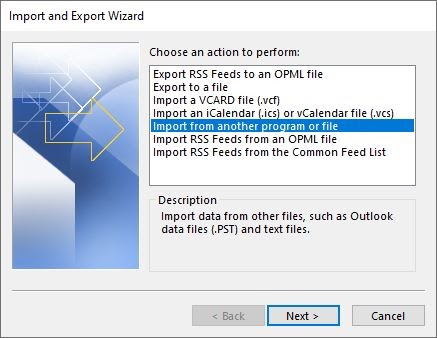
- En alia fenestro, elektu Outlook-datuman dosieron (.pst) a kaj alklaku ĝin.
- Post tio, frapetu Sekva por daŭrigi la plia procezo.
- Nun, elekti la dosiero, kiun vi volas importi.
- En la sekva sorĉisto, vi povas elekti kion vi volas importi kaj kien.
- Fine, Alklaku la butonon Fini por komenci importadon
Depende de la grandeco de viaj elektitaj PST-dosieroj, povas daŭri iom da tempo por importi ĉiujn retpoŝtojn en Office 365. Krome, ĉi tiu metodo estas rapida kaj facila, sed utila nur por malgrandaj kaj unu aŭ kelkaj poŝtkestaj eroj.
Kiel Translokigi PST-dosierojn al Office 365 Uzante Azure AzCopy
Se vi volas translokigi pliajn grandajn PST-dosierojn al Office 365, vi povas aŭ alŝuti ilin al Azure-stokado aŭ uzi la disko-liveran servon de Microsoft. La reta alŝuto estas senpaga, sed la alŝutado de la dosieroj povas daŭri iom da tempo.
Antaŭkondiĉoj
Antaŭ ol vi komencos la translokigon, vi devos asigni la rolon "Importo-Eksportado" al la Tutmondaj Administrantoj en Exchange Online. Iafoje, povas daŭri ĝis 24 horojn antaŭ ol ĉi tiuj ŝanĝoj finiĝos.
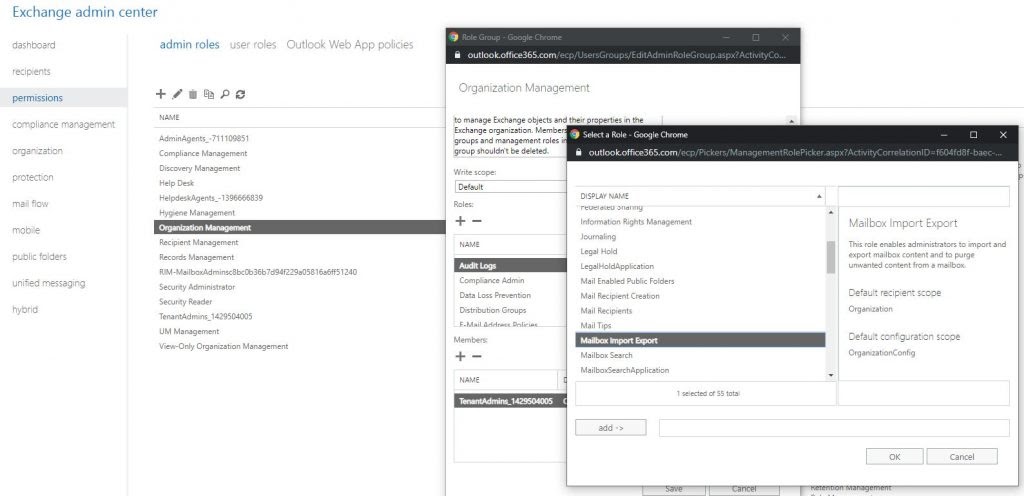
- Unue, malfermita la Administra Centro de Exchange, uzante https://admin.portal.com, kaj elektu la sekcion Permesoj.
- Nun, en la administraj roloj, malfermu la rolon de Organiza Administrado.
- Tiam alklaku la pluso por aldoni rolon al la servilo.
- Post tio, elektu la Importi kaj Eksporti Poŝtkeston rolon kaj alklaku la butonon Konservi.
Povas daŭri ĝis 24 horojn antaŭ ol la ŝanĝo efektiviĝos. Sed en iuj kazoj, se vi kreas novan Importan Taskon, tiam ĝi daŭras minimuman tempon. Nun, elsalutu, fermu ĉiujn Microsoft-langetojn, kaj ensalutu denove.
Por krei novan importan taskon
- Por agordi la permeson, vi devas krei novan Importan Laboron. Iru al https://protection.office.com kaj elektu Informad-administradon kaj alklaku importi.
- Ĉi tie, elektu la opcion Importi PST-dosierojn.
- Poste frapu la Novan Importan Taskon.
- Elektu se vi volas alŝuti aŭ sendi viajn datumojn. Jen mi alŝutas ilin.
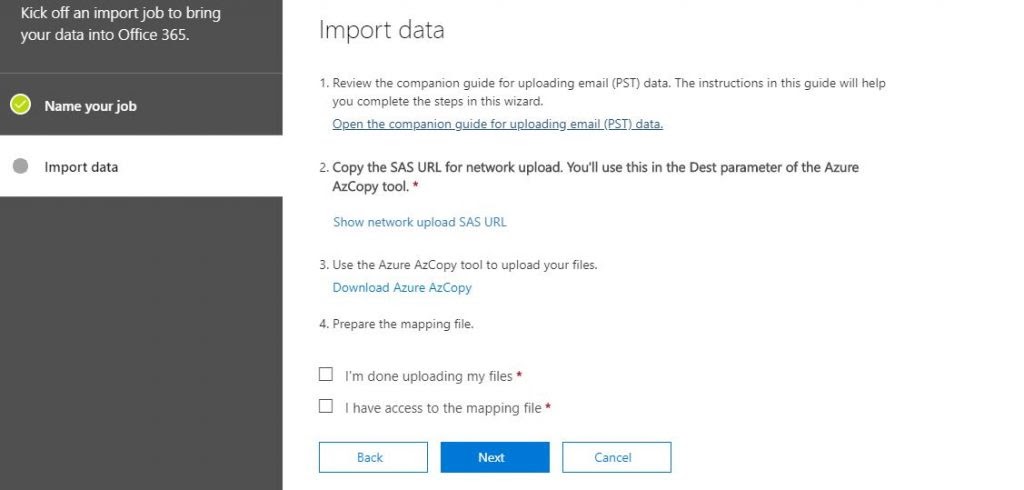
Sur la sekva paĝo, vi trovos la bezonatan SAS-URL kaj elŝutan ligilon al la plej nova versio de la ilo Azure AzCopy. Nun, elŝutu kaj instalu la ilon Azure AzCopy kaj kopiu la SAS-URL sur vian tondejon.
Plie, vi devas konservi la SAS-URL privata ĉar ĝi provizas aliron al la Azure-stokado, kie ĉiuj viaj PST-dosieroj estas alŝutitaj.
Post tio, lasu la ekranon malfermita aŭ poste tuŝu Nuligi kaj Daŭrigi.
Alŝuti Dosieron Per Azure AzCopy Ilo
Post kompletigo de la instalaj paŝoj de la Azure AzCopy Tool, malfermu ĝin. Ĝi estas nenio alia ol cmd por alŝuti dosierojn.
Per ĉi tiu alŝutilo, vi alŝutos ĉiujn PST-dosierojn en la dosierujon de la ilo. Krom tio, ne eblas elekti unuopan PST-dosieron. Se vi volas kontroli ĝin per unu dosiero, vi devas krei specifan dosierujon.
Sekvu la jenajn komandojn por alŝuti la PST-dosierojn.
AzCopy copy “/path/to/pstfiles” –recursive=true
Uzu la –rekursia=vera ŝaltilkodon por specifi la rekursivajn reĝimojn, se viaj PST-dosieroj ĉeestas en la subdosierujoj.
Ĝi rekomendos uzi citilojn ĉirkaŭ la fontaj kaj celaj vojoj, kaj se ne, vi ricevos eraron, ke la sintakso estas malĝusta.
Laŭ la grandeco de la dosieroj, daŭros iom da tempo por alŝuti la PST-dosieron.
Kontrolado de la Alŝutitaj PST-Dosieroj
Kiam vi alŝutas la dosierojn, vi devas kontroli ĉu ĉiuj PST-dosieroj estas alŝutitaj al Azure Storage aŭ ne. Elŝutu la Azure Storage Explorer kaj instalu ĝin.
Dum vi malfermas la Storage Explorer, vi devos aldoni konton.
- Unue, alklaku Aldoni konton.
- Nun, elekti Uzu URI-on de komuna aliro-subskribo (SAS)
- Tiam pasu la SAS URI kiun ni ricevis de la importa tasko.
- Fine, alklaku Sekva kaj Konekti.
Post kontrolo de la PST-dosieroj, fermu la Storage Explorer. Krome, vi devas dekstre alklaki la englutajn datumojn en la esplorilsekcio kaj premi la Detach por malkonekti. Se ne, vi havos problemon la venontan fojon kiam vi volos malfermi ĝin.
Mapado de la PST-dosieroj
Jen la paŝoj por mapi la PST-dosierojn al la poŝtkesto en Office 365.
En la CSV-dosiero, vi trovos kelkajn kolumnojn/parametrojn:
Laborkvanto:
Por importi PST al la poŝtkesto, plenigu ĉi tiun interŝanĝon.
Dosiervojo:
Se vi havas radikan dosierujon de PST, lasu ĝin malplena. Krome, se vi uzas subdosierujojn, tiam tajpu la nomon de la subdosierujo.
Nomo:
Enigu la nomon de la PST-dosieroj kun ilia finaĵo.
Poŝtkesto:
Ligilo al la poŝtkesto, kiun vi volas importi.
EstasArkivo:
Por importi la pst-dosieron al la reta arkiva dosierujo. Elektu veran aŭ malveran.
CeloRadikaDosierujo:
Se vi lasas ĉi tion malplena, la dosieroj translokiĝos al nova dosierujo nomata "Importita" ĉeestanta en la poŝtkesto. Krome, se vi volas kunfandi la datumojn kun ekzistantaj dosierujoj kiel enirkesto kaj senditaj eroj, tiam uzu la simbolon /.
Fine, ignori la aliajn kampojn, lasu ilin malplenaj.
Kompletigante la Importan Procezon
Jen, vi sukcese mapis ĉiujn PST-dosierojn kaj kompletigis la importadon. Nun, reiru al protection.office.com kaj lanĉu la importadon.
- Elektu kun la opcio "Mi finis alŝuti miajn dosierojn", kaj mi havas aliro al la mapiga dosiero.
- Poste alklaku Sekva kaj elektu la (CSV-dosiero) mapita.
- Post tio, frapeti la Validigi por validigi la CSV-dosieron.
- Plie, premi plu la Konservi kiam la validigo sukcese finiĝas.
Post kiam la analizo finiĝos, ni povos facile importi la PST-dosieron en Office 365.
Frapu la butonon "Preta por importi al Office 365" por komenci la migradon. Sur la sekva ekrano, ni devos denove klaki sur "Importi al Office 365".
La importa tasko mem povas daŭri iom da tempo, simple alklaku Importi datumojn por komenci la translokigon de PST-dosieroj al Office 365.
Kiel Translokigi PST-dosierojn al Office 365 Uzante la Migran Ilon de PST al Office 365
Ilo por Migrado de PST al Office 365 estas sekura kaj fidinda ilo por translokigi PST-dosierojn al Office 365. La programaro estas sufiĉe kompetenta por eksporti PST-dosierojn al Office 365 sen ia datenperdo. Uzante ĉi tiun ilon, oni ankaŭ povas eksporti PST-dosierojn retpoŝte al diversaj retpoŝtaj klientoj kiel Gmail, Office 365, Yahoo, Opera Mail, HostGator, ktp. Uzantoj povas facile importi PST al Thunderbird, PDF, EML, OST, CSV, kaj diversaj aliaj dosierformatoj.
Paŝoj por translokigi PST-dosierojn al Office 365
Paŝo 1. Elŝuti kaj lanĉo PST al Office 365 Konvertilo kiel administranto.
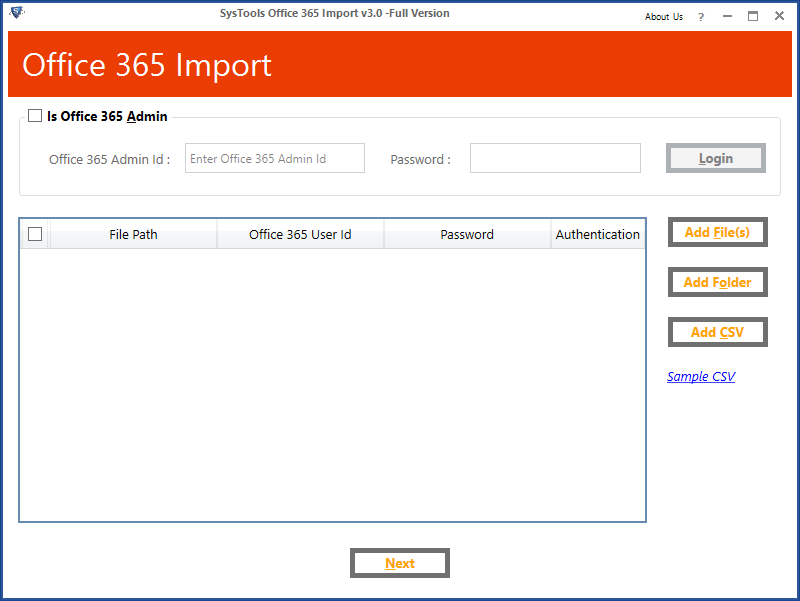
Paŝo 2. Alklaku la Unuopan Dosieron aŭ Pluraj Dosieroj/Dosierujoj opcioj por foliumi PST-dosierojn.
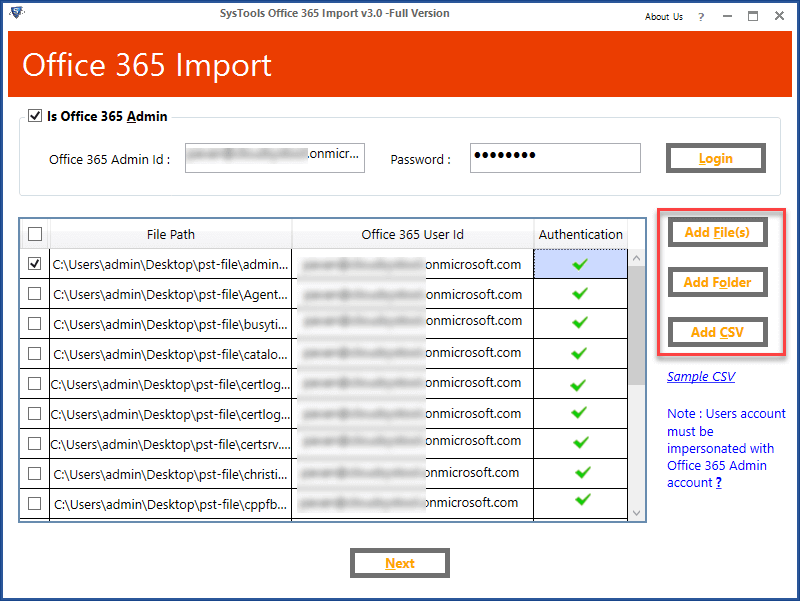
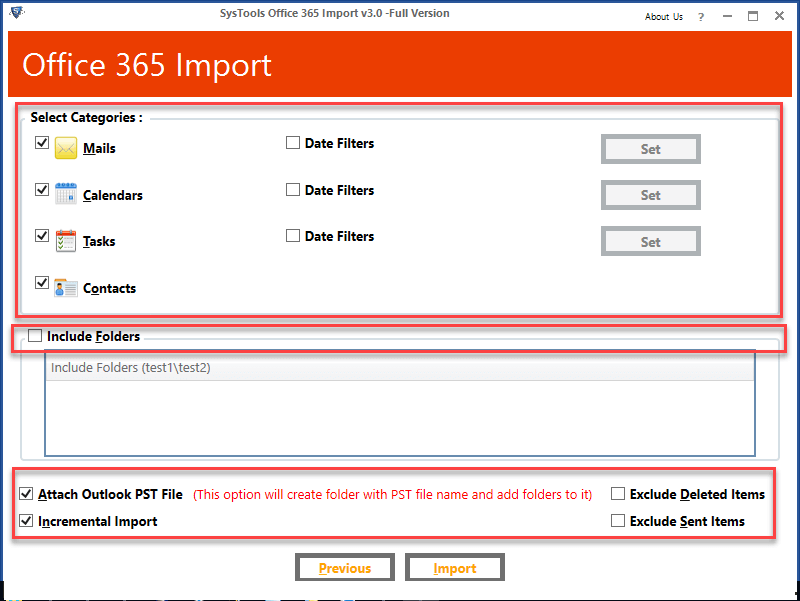
Paŝo 3. Elektu la kategoriojn kaj alklaku la Butono por importi.
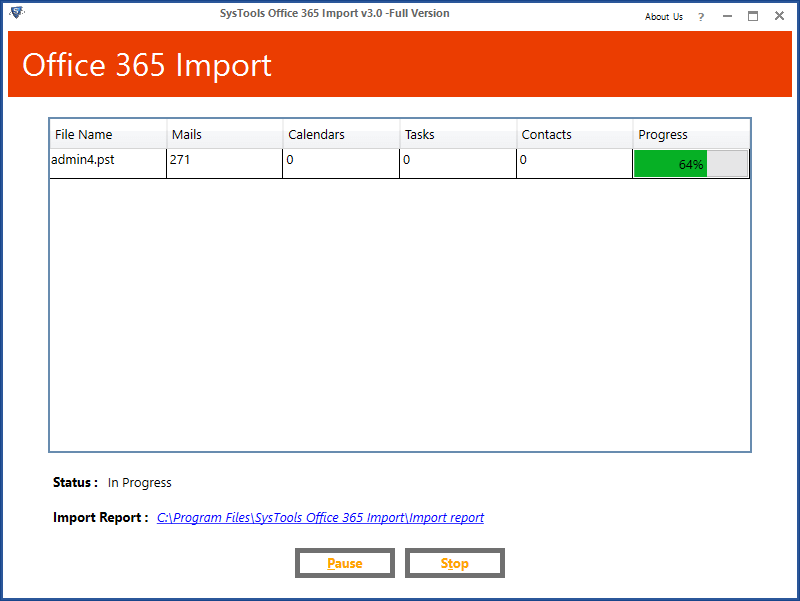
Paŝo 4. Alklaku la butonon Konverti por komenci la konvertiĝon de PST-dosieroj al Office 365.
Konkludo
Mi esperas, ke ĉi tiu blogo helpis vin translokigi PST-dosierojn al Office 365. Vi povas lerni la manajn metodojn por eksporti PST-dosierojn en Office 365. Krome, se vi volas importi tro multajn poŝtkestojn, tiam sekvu la fakulan solvon.
Kiom utila estis ĉi tiu afiŝo?
Alklaku stelon por taksi ĝin!
Meza rangigo / 5. Voĉkalkulo:




