

“Kio okazis? Mia iPad ne povis ŝaltiĝi ekde hieraŭ nokte, kion mi faru? Ĉu mi bezonas aĉeti novan?”
Kompreneble ne! Vi nur bezonas uzi iom da milda persvado por veki ĝin. Ĉiukaze, ekzistas kelkaj paŝoj, kiujn vi povas fari por solvi la problemon kun via iPad. Kaj ni trairos tiujn paŝojn en ĉi tiu artikolo. Bonvolu kontroli, ĉu via problemo ankoraŭ ekzistas post plenumo de ĉiu paŝo.
Parto 1: 4 metodoj por ripari la iPad-on, kiu ne ŝaltiĝas
Metodo 1
: kontrolu la aparataron kaj akcesoraĵojn de iPad. Unue, kiam ajn via iPhone ne ŝaltiĝas, vi devas certigi, ke ĝi povas ŝarĝi senprobleme. Se estas problemo kun ŝtopilo, tiam vi povas ŝargi vian aparaton ankaŭ ie alie. Purigu ĝian ŝargan konektilon kaj certigu, ke ne estas fizika difekto antaŭ ol sekvi diversajn aliajn eblojn por ripari ĝin.
Metodo 2
Deviga rekomenco de la iPad. Simple premu la butonon "Ŝalti" kaj la butonon "Hejmo" samtempe. Certigu, ke vi premas ambaŭ butonojn dume. Daŭre premu ilin dum almenaŭ 10 sekundoj ĝis via iPad vibros kaj montros Apple-emblemon sur la ekrano. Ĉi tio devigos rekomencon de via iPad kaj solvos la problemon pri ŝaltado kaj ŝaltado, kiun vi alfrontus.
Metodo 3
Metu la iPad-on en retrovan reĝimon, poste konektu vian iPad-on al iTunes por restaŭri aŭ ĝisdatigi ĝin. Nun sekvu la jenajn paŝojn:
1. Lanĉu la plej novan iTunes-version sur via sistemo kaj konektu vian iPad al ĝi per USB. Ĝis nun, lasu la alian finon de la kablo malŝaltita.
2. Dum vi premas la Hejmbutonon sur via iPad, konektu ĝin al via sistemo. Daŭre premu la Hejmbutonon ĝis iTunes detektos vian aparaton. Vi tiam aperos ekranon de konekto al iTunes sur via iPad.
3. Post kiam vi rekonos vian iPad-on, iTunes analizos la eraron kaj montros la jenan mesaĝon. Vi povas simple restarigi vian iPad-on aŭ ĝisdatigi ĝin por solvi la problemon.
Metodo 4
Agordu iPad-on al DFU-reĝimo. Unue, konektu vian iPad-on per Lightning/USB-kablo, poste tenu la butonojn Power kaj Home de via iPad dum almenaŭ 10 sekundoj ĝis la Apple-emblemo aperos sur la ekrano. Poste liberigu la butonon Power dum vi ankoraŭ tenas la Home-butonon dum pliaj 10-15 sekundoj. Ĝenerale, tio metos vian iPad-on en DFU-reĝimon. Nun vi povas konekti ĝin al iTunes kaj ĝisdatigi ĝian firmvaron por ŝalti ĝin.
Parto 2: Ripari iPad-on kiu ne ŝaltas la problemon per RecoverTool sen datenperdo
Uzantoj ĉiam ne volas perdi siajn gravajn datumojn por solvi negravan problemon, ekzemple, kiam la iPad ne ŝaltiĝas. Do ni rekomendas iOS System Recovery (Reakiro de iOS Sistemo). Nur sekvu la paŝojn sube.
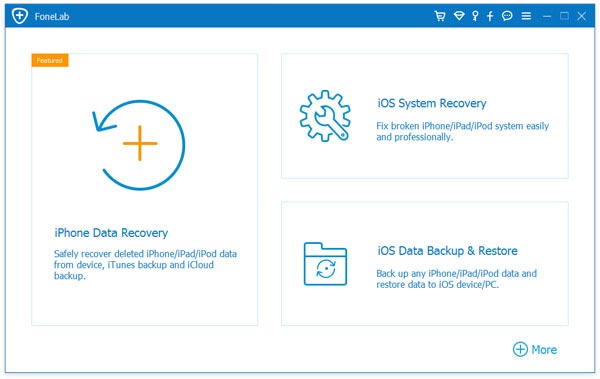
Paŝo 1: Elŝutu kaj lanĉu la problemon. Elektu "iOS System Recovery" por ripari la problemon, se la iPad ne ŝaltiĝas, kaj daŭrigu.
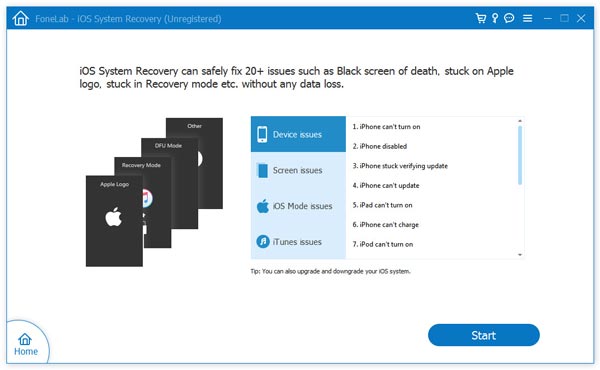
Paŝo 2: Konekti vian iPad al via komputilo. Dum la programo detektas vian aparaton, alklaku Komenco.
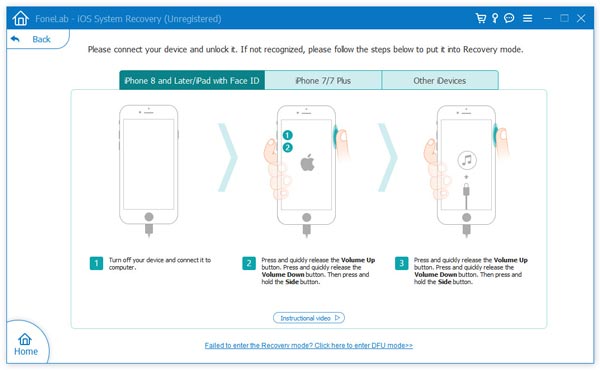
Paŝo 3: Nun vi bezonas lanĉi vian iPad en DFU-reĝimo. La metodo por lanĉi iPad en DFU-reĝimo similas al tiu de iPhone. Do, sekvu la gvidliniojn en la suba ekranfoto.
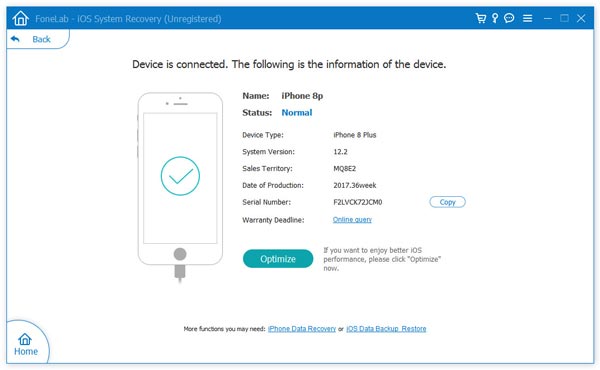
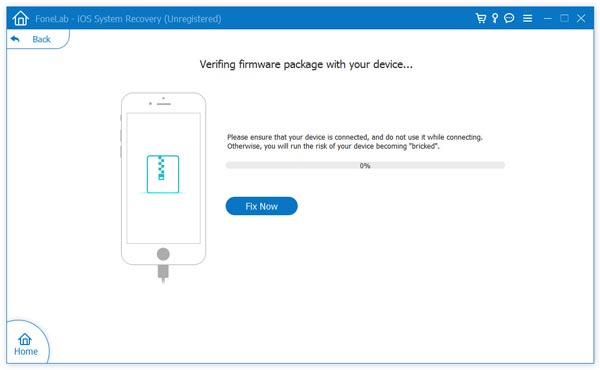
Paŝo 4: Reiru al via komputilo nun. Plenigu la modelnumeron de via iPad kaj ĝiajn firmvarajn detalojn antaŭ ol alklaki Konfirmi. La procezo daŭros kelkajn minutojn, do bonvolu pacienci.
Paŝo 5: Post tio, la programaro komencos ripari vian aparaton. Fininte, via iPad ekfunkcios normale.
Ni esperas, ke la supre menciitaj solvoj helpos vin solvi la problemon, ke la iPad ne ŝaltiĝas.
Kiom utila estis ĉi tiu afiŝo?
Alklaku stelon por taksi ĝin!
Meza rangigo / 5. Voĉkalkulo:




